DAW講座4:Studio One Pro 7のミックス

こんにちは、DAW講座第4弾へようこそ。

今回は、Studio One Pro 7の『ミックス』画面について紹介いたしますわ。
ここでは、「何となく曲は作れるようになったけど…」と曲のクオリティの向上に行き詰まっているときに一度は見直したい基本を解説する。
そもそも、ことはさん…『ミックス』というのは一言で言えばどうなのでしょうか?
そうだな。ミックスとは各トラックの音量や音域などを整頓して、より聴きやすくするための調節作業のこと…か?
なるほど…ですが、それを突然1から覚えるというのは少々難易度が高いように見えますが…
確かに、はじめから突然高度な加工をするのは難しい。だから、今回はミックスでまず『最初にやること』だけを解説しようかと思う。
そうですわね!まずは最初、何をするか、それが大切ですからね!
1.音量調整
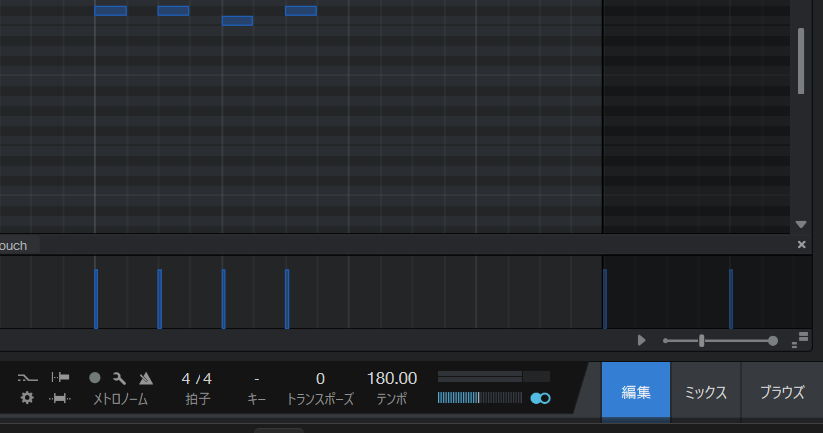
この画面の右下の『編集』『ミックス』『ブラウズ』と並んでいる画面を見てください。ここの『ミックス』ボタンをクリックすると…
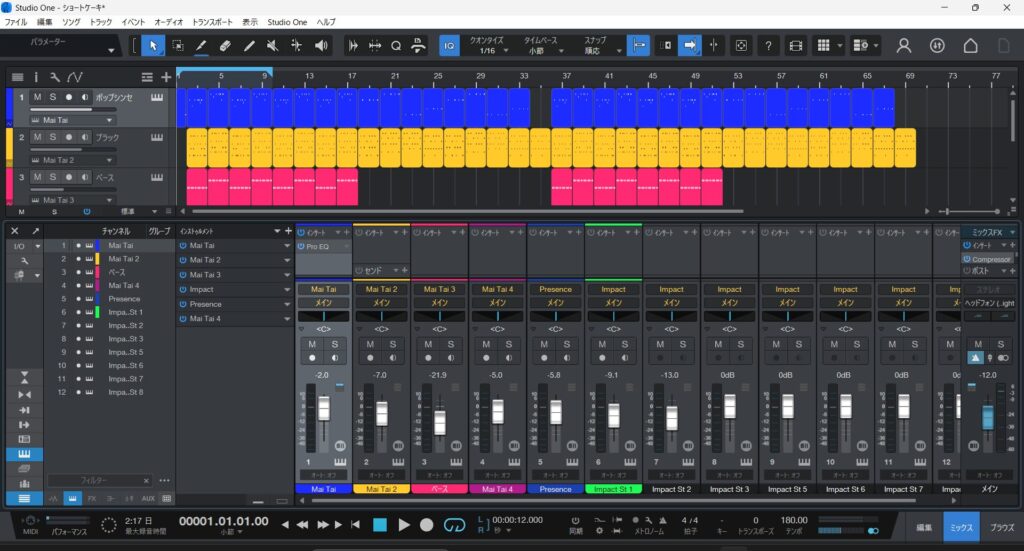
上のような、ツマミが並ぶ『ミキサー』が見つかるはずだ。
この白いツマミを上げ下げすることで、基本的な音量調整ができますわ。例えば、メロディーはツマミを-5に、コードは-10、などのように音量のバランスを整えることができますわ。
ちなみに、なぜツマミの値がマイナスかというと、プラス(0.1~10.0db)だとクリッピング(音割れ)が起こりやすく正しく聞き取りにくいんだ。それに、小さな音からなら音量も大きくしながら調節出来るからバランスを整えやすいだろう。
では、ミックス前(音量が均一)とミックス後を比べて見ましょう!こちらでは、デモソング『ショートケーキ』のメロディー、コード(和音)、そしてベースを取り出してみましたわ。
ミックス前
ミックス後
このように、目立たせたいメロディーを目立たせて、伴奏やベースを控えめにすると主役がはっきりして聞き取りやすくなるな。
ええ、まずはエフェクトをかける前にこの音量調整はマストですわね!
2.エフェクターとは?
さて!音量調整が終わったならば、次はエフェクターについても解説しますわ。
エフェクターとは、特定の音域だけ音量を変えたり、音色を変えたり、歪みをかけたり…名前の通り、音の加工をするものだ。
では、ことはさん…エフェクターはたくさんありますが、まずは何を紹介いたしましょうか?
そうだな…じゃあ、楽曲の品質向上に欠かせない、ミックスをはじめるならまず知っておきたいふたつのエフェクター、『コンプレッサー』と『イコライザー』について絞って紹介しよう。
『コンプレッサー』は、主に、音量の差のでこぼこをならして、全体的に音圧(音の密度)を上げるためのものですわよね?
そうだな。そして、『イコライザー』とは、簡単に言えば音の高さ(周波数)ごとに音量の調節ができるエフェクターだ。ある周波数を大きくしたり小さくしたりするとそれだけで聞きやすさが向上するだろう。
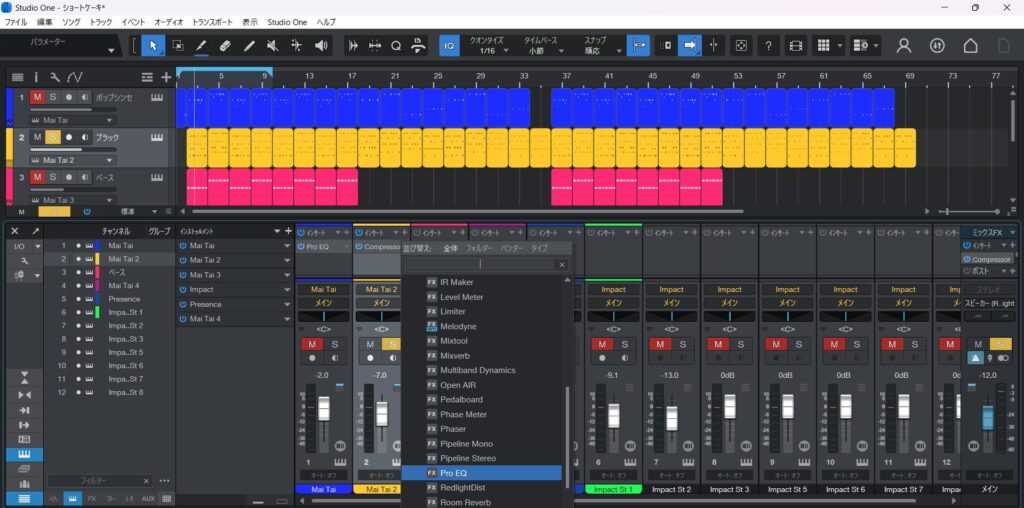
では、早速その『エフェクター』を呼び出してみましょう!以下のような画面の色付きの上側の横棒の近くの『インサート』の隣にある「+」マークをクリックしてみてください。
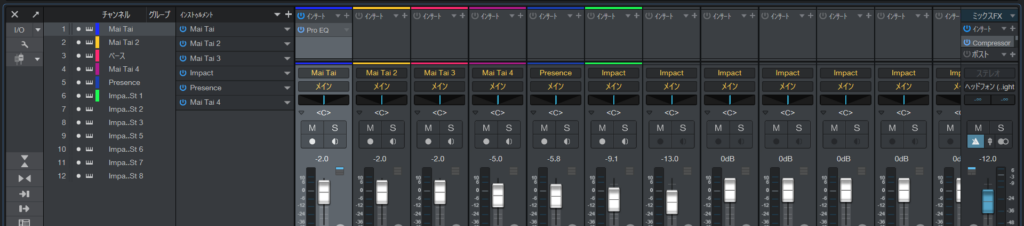
ここでこうして、『エフェクター』が登場する。その中の『Compressor』と『Pro EQ』が、先ほど紹介した、『コンプレッサー』と『イコライザー』だ。
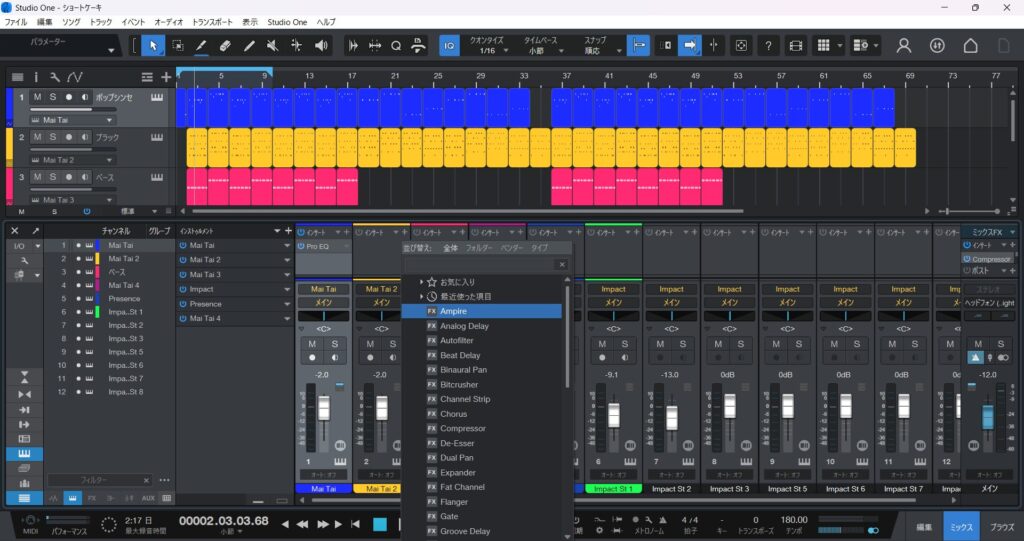
では、試しにコードの部分に使ってみましょう!
3.コンプレッサー
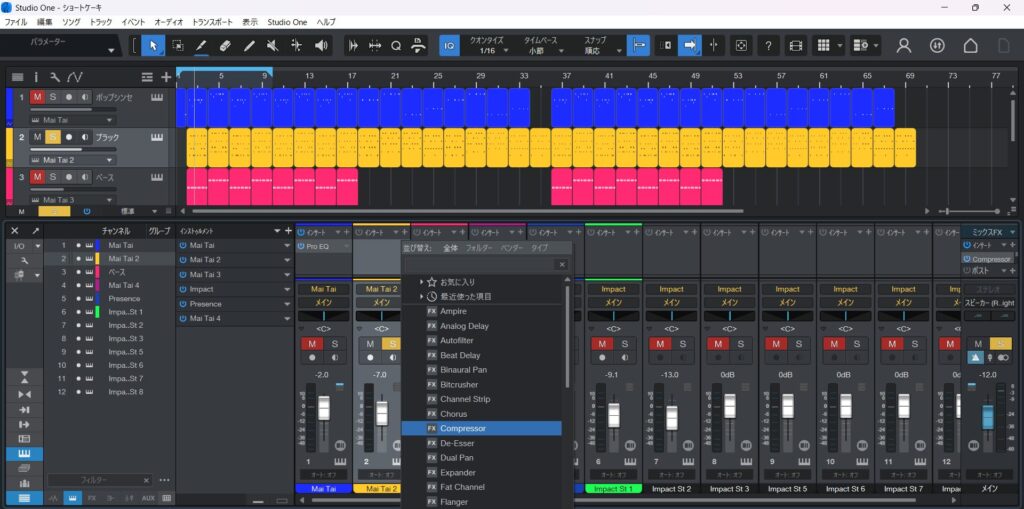
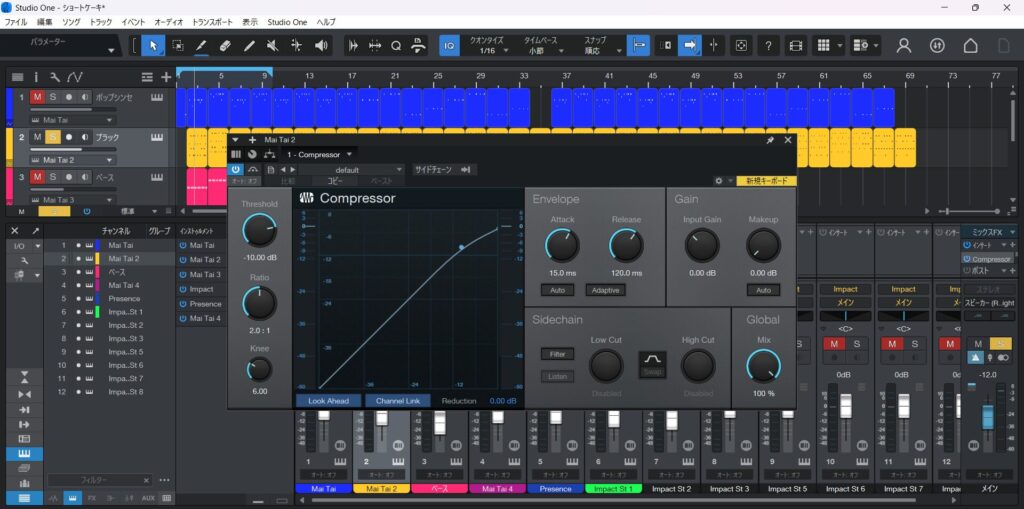
まず、コンプレッサーをクリックして開くとこういった画面が出るだろう。ここで、最初はこの緑と水色の丸部分をカスタマイズする。
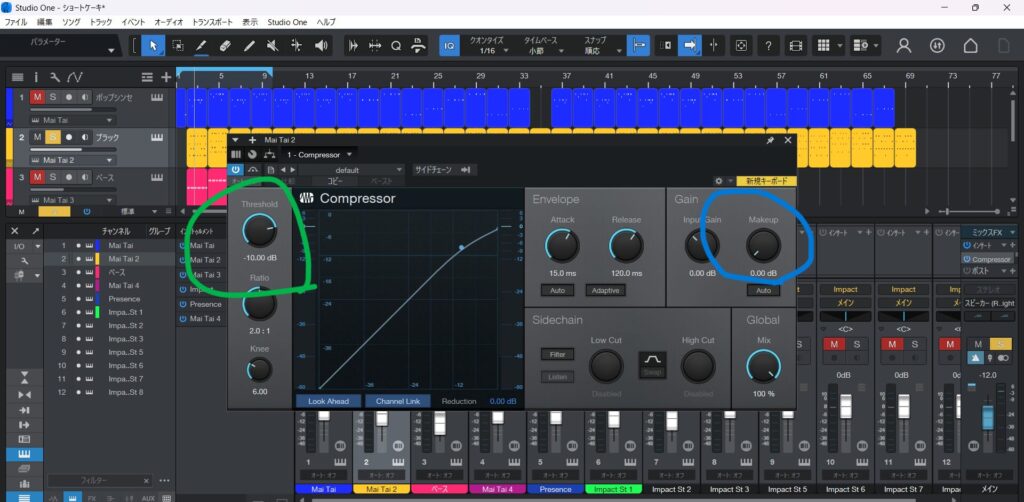
まず、この緑の部分のdb(ツマミの数字)を小さくするほど音をぎゅっと潰すことができますわ。突き抜けた音などをなくして、全体にならせますわ。
そして、この水色の丸の中のツマミを大きくすることで音量を大きくすることができる。このふたつのツマミの合わせ技で音を全体的に同じ大きさにさせつつ音圧(音の太さ)を大きくすることができる。
コンプレッサーなし
コンプレッサーあり
このように、音が均一になるので、より洗練されたプロっぽさが増して聞きやすさが上がるんだ。
そうですわね!さきほどのミックス画面の最初のツマミで音量を大きくし過ぎるとクリッピング(音割れ)が生じやすいのですけれど、こちらの水色の円の中のツマミで調節すれば全体の音量が均一なので特定の音のせいで起こってしまうクリッピングなどが予防できますわね。
4.イコライザー
次はイコライザーについて見てみよう。まず、『インサート』の右にある+ボタンから『Pro EQ』を呼び出すとこの画面になるだろう。
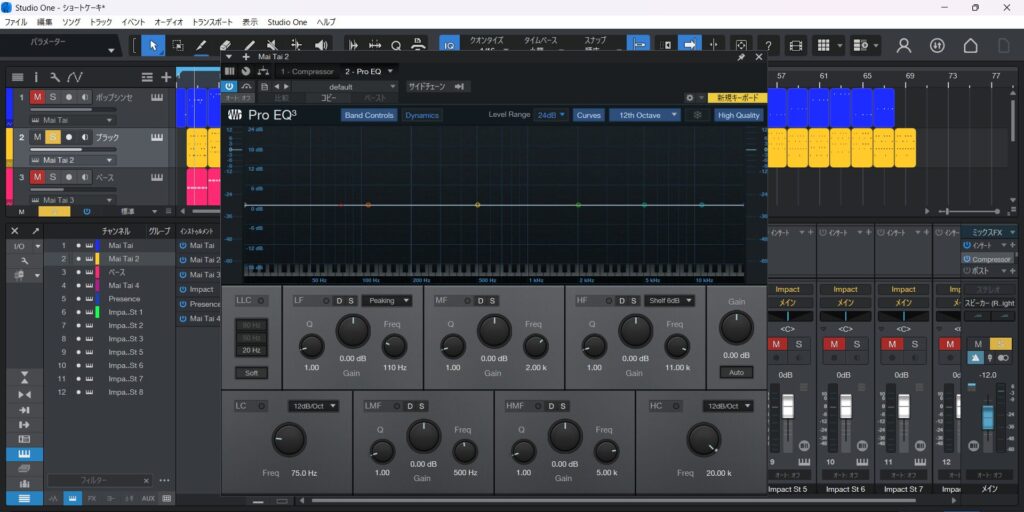
この画面が出たら、まずやっておきたいイコライザー操作を紹介しますわ。以下の画面を見てみてください。
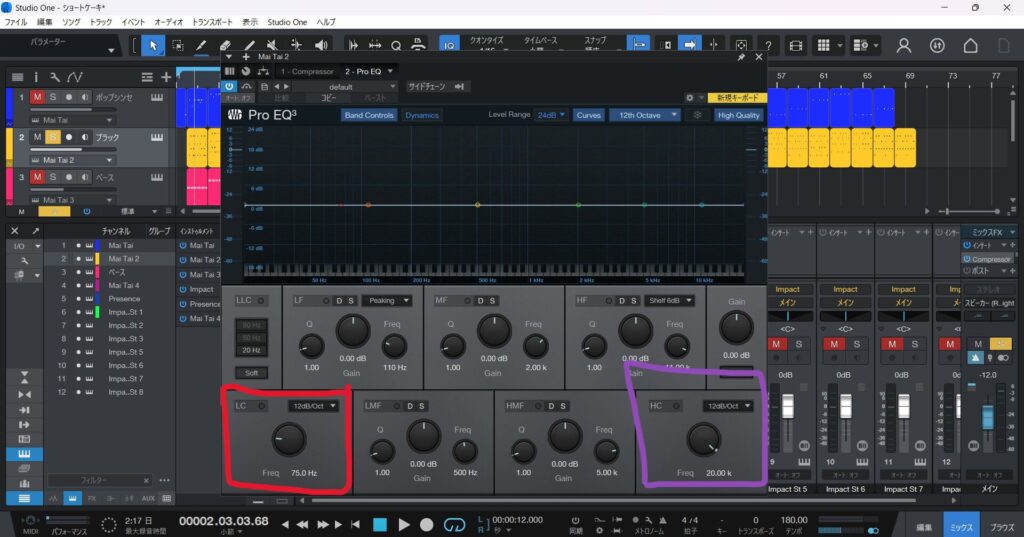
まず、このツマミを効かせるためにこの赤い枠の『LC(ローカット)』の文字の横の黒い丸と、そして紫の枠の中の『HC(ハイカット)』の文字の横の黒い丸をクリックしてオンにしてみてください!
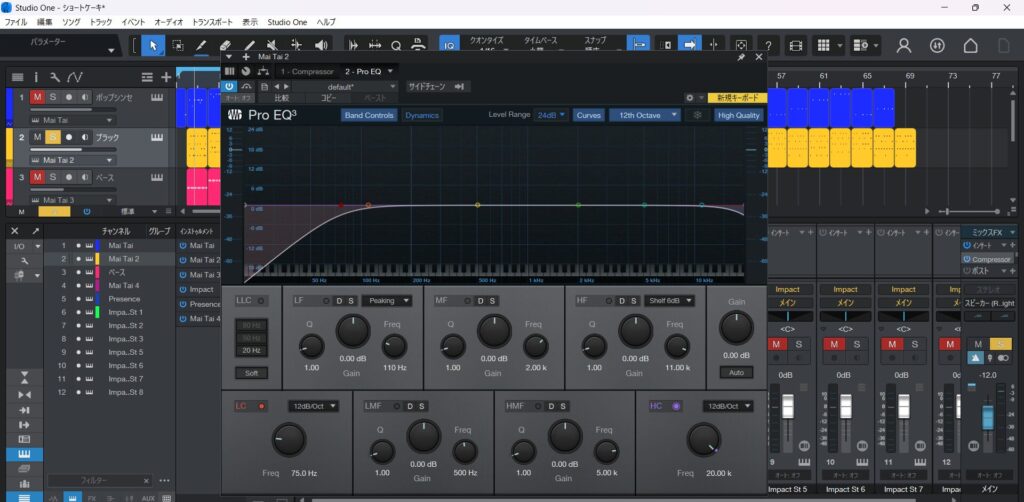
こうすることで、75Hz以下(赤ツマミ)のノイズに近い低音や20KHz以上(紫ツマミ)の高音すぎるノイズをカットできる。いわば音の玄関先のほうき掃除みたいなものだ。
最後に、他のEQもオンにしてみましょう!先ほどの赤い丸や紫の丸と同じ要領でワンクリックでオンオフが切り替わります!
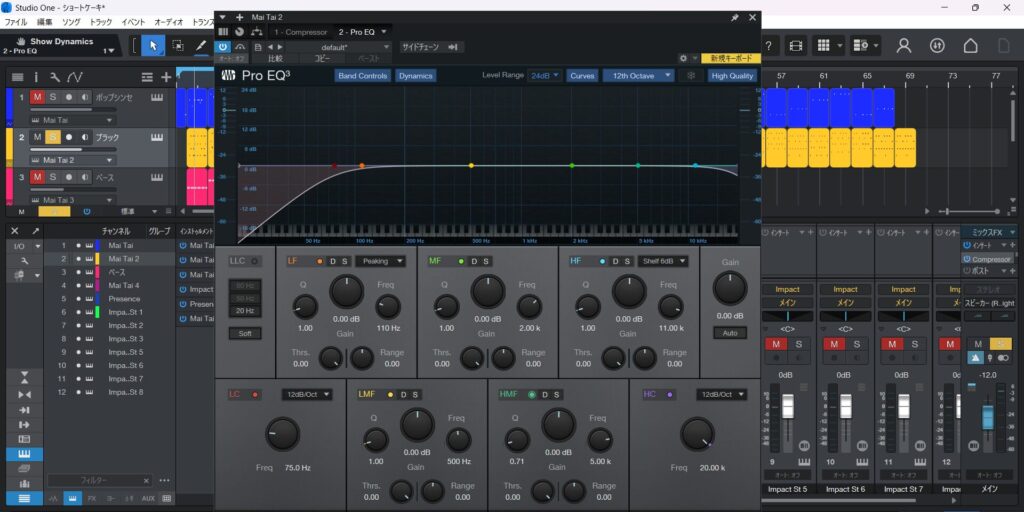
今、点が横一列に並んでいるだろう?その点をマウスをドラッグして上下に動かすと、その周波数(Hz)の音量を変えられる。
なるほど、周波数ごとに音量をコントロール…つまり、低音を削ったり高音を強くして突き抜けさせたり…自由自在にコントロールできるってことですわね!
そうだな。試しにLMF(黄色の丸のツマミ)とMF(黄緑の丸のツマミ)の点を上げて、LF(オレンジの丸のツマミ)とHMF(若草色の丸のツマミ)の点を下げてみた。トラックを水色の「➤」から再生してみるとこうなる。
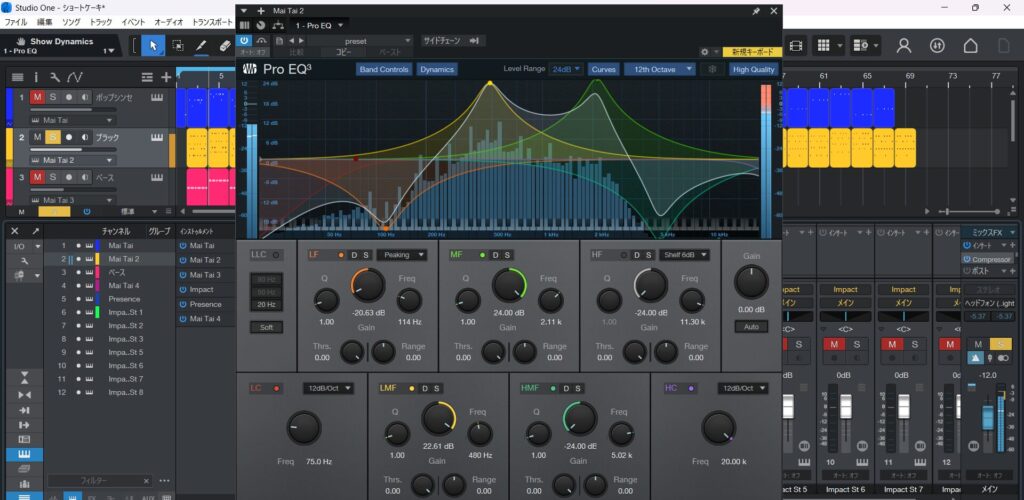
なるほど…では、試しに聞いてみましょう!
イコライザーなし
イコライザーあり
確かに、特定の周波数をカットしたり逆に増幅したりしているからなのか、まったく違う音に聞こえてくるみたいだな。
そうですわね!波はみなさまご自身で好きなように動かせるので、音源ごとイコライザーを使い分けてみてください!
今日のまとめ!
さて!今回のDAW講座はいかがでしたか?
今回紹介したミックスの基本である縦のツマミや2つのエフェクトから取り組んでみると、一見とっつきにくいミックスに慣れていけるはずだ。
他のエフェクトや設定も、また別の上級講座で解説してみてもいいかもしれませんわね!
なるほど。他にも複雑な設定やバランス感覚が必要なものもあるが、それは後々説明してみてもいいかもな。
そういえば、みかんさんがこないだ『ねえねえ、なんか面白い機能ないの~?』と言ってDAWをバシバシ叩いていましたわ…面白い機能って何かしら?
そうだな…次回はこのピアノロールの上側についてもっと解説してもいいかもな。

確かに!言われてみれば解説してませんでしたわね!…あ、みかんさんならこの機能とか…(ポチポチ)
…って、予習はいいけどあまり遊びすぎるなよ?…だが、次回はみかんも喜びそうな(?)その『機能』についても解説することでほぼ決まりだな。
…さて!この講座がよかったら、右下のハートマークをクリックしてくれるととても嬉しいですわ。
それでは。また次の講座でも、よろしくお願いします。
今回もこの講座を読んでくださりありがとうございました!
次回も皆さまに会えることを楽しみにしていますわ!

