DAW講座10:Studio One Pro 7 の波形編集

こんにちは、DAW講座第10弾へようこそ。

今回はStudio One Pro 7のオーディオの編集にて『波形編集』について紹介します。
たとえば、WAVファイルにおけるテンポのズレや波形の形のブレなどを修正できるんだよな。
ええ。ではまずは、波形の形の変更、というのから見てみましょう!
1.波形の音量調整
最初に説明しておくと、この波形加工ができるのはこうしたオーディオで…
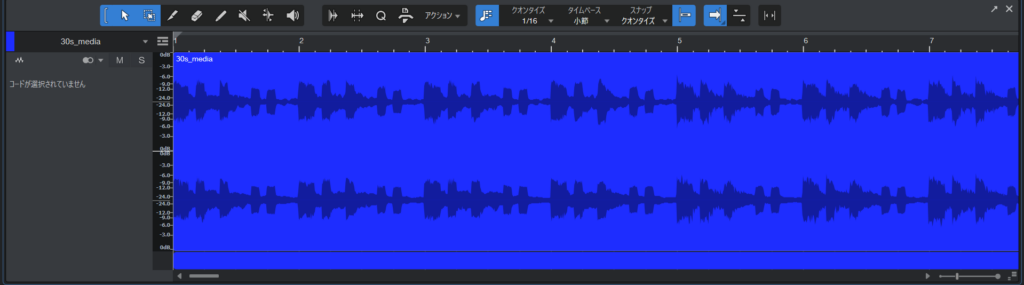
波形加工は、例えば『この波を少し小さくしたい』というときにこうして伸縮させられる機能ですわ。
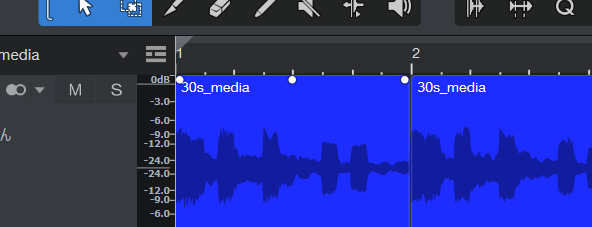
この波形部分上側のこの白丸をマウスで引っ張って上下にドラッグすると…
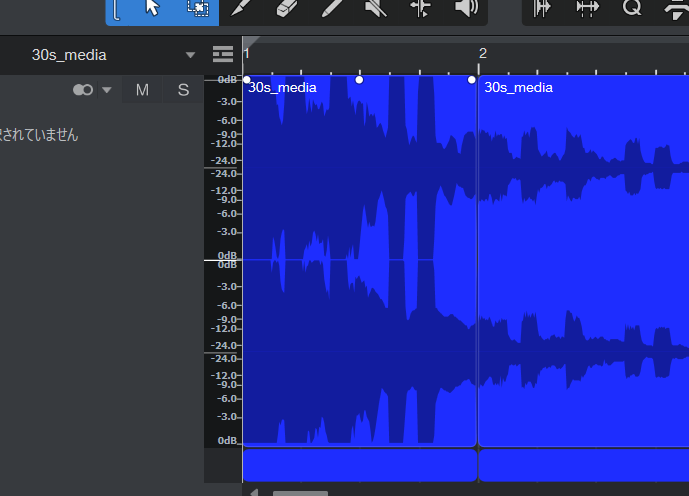
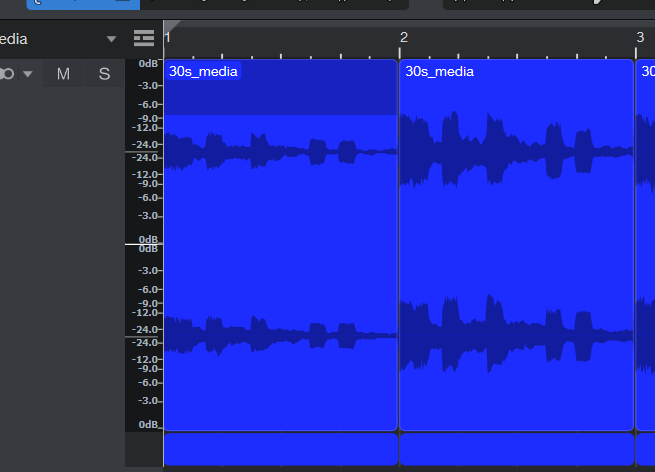
このように、特定範囲の波形だけを小さくしたり大きくしたりできますわね。
さらに範囲を縮めることで、特定の盛り上がりだけを抑えてミックスをしやすくする、小さくしてノイズをカットするなどの工夫も出来そうだな。それでは、次のエディットを紹介する。
2.波形のテンポ調整
次はテンポの調整ですわ。たとえば、録音で少しリズムがタメ(ゆっくり)になった、もしくは速すぎた場合によく使われる編集ですわね。
これは、波のあるブロックの端を掴んで、キーボードの『Alt』キーを押しながらマウスで伸縮させると、リズムはそのままにBPMだけ変えられるんだよな。波形のスタートをグリッドに合わせるとMIDI音源や伴奏などとも馴染みやすくなるはずだ。
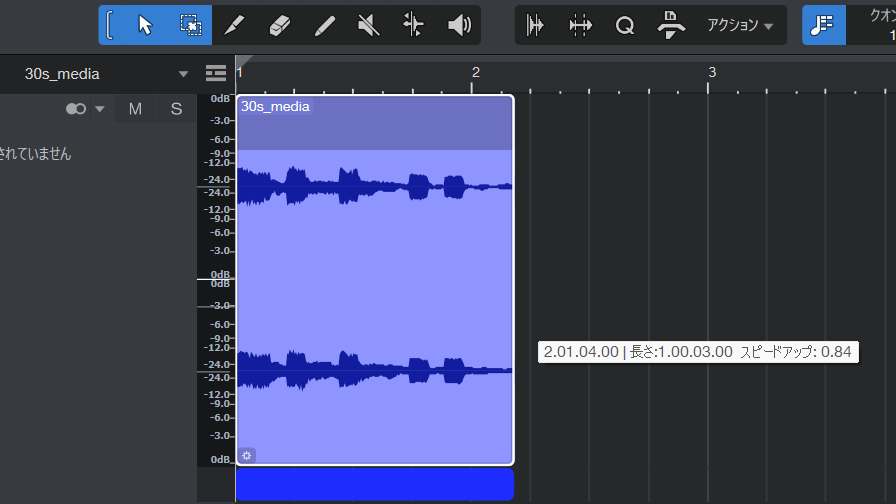
まさに、タイミングがずれた時などの救世主…ですわね!さらに細分化すればどれもタイミングをバッチリ合わせてMIDI音源と馴染ませるのも簡単になりそうですわ。
確かに。そういえば、他にも機能はあるのか?
もちろん!では、次で最後ですわね…
3.波形用ベンドツール
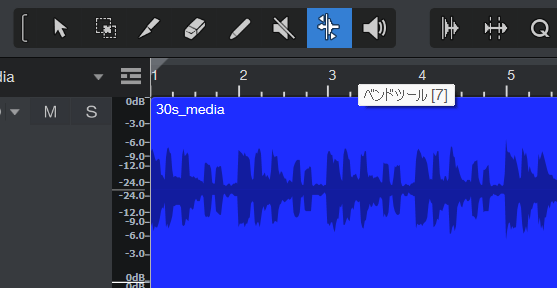
この『ベンドツール』は、波形の一部をこのように延ばすツールで、これを選択してペンを動かすと…
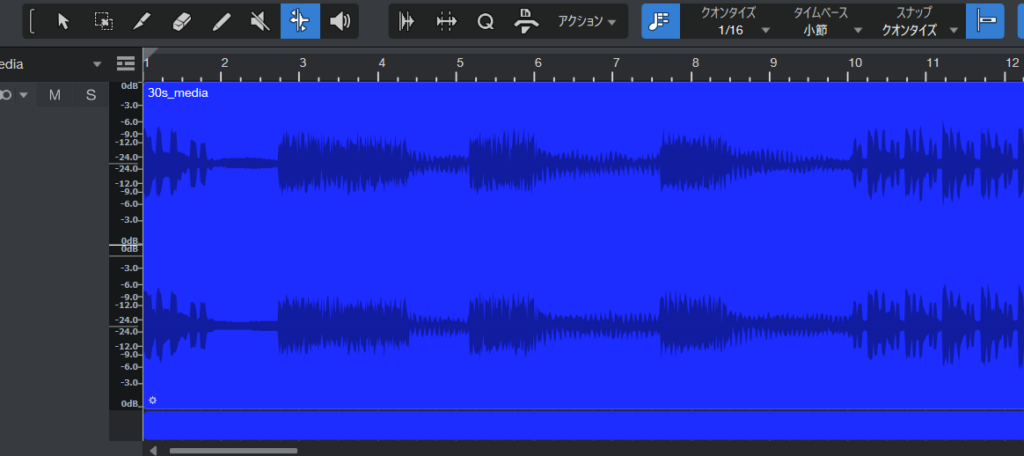
このように、一部をぐにゃっとよれさせて、あとの波を後ろに追いやるようにエディットできますわね。
ここまでだと極端でも、ほんの少しつけるとビブラートなどをゆったりさせたりすることも出来るよな。
今日のまとめ!
さて!今回のDAW講座はいかがでしたか?
今回はWAV(オーディオ)波形における編集に関して解説した。
この波形加工は、ボーカルやギターの録音でとても役に立ちそうですわね!…さて、ことはさん。次回はどうしますの?
そうだな…一旦、ここで終わりでもいいんじゃないか?次回はより複雑なミキシングやマスタリングなどを解説するためにも、一度勉強した方がいいだろうしな。
確かに…ええ、分かりました!みなさん、ここまで参加して頂きありがとうございました!この講座がよかったら、右下のハートマークをクリックしてくれるととても嬉しいですわ。では、またお会いできるのを楽しみにしております。
今回までこの講座を読んでくださり、ありがとうございました。
次回をお楽しみに。では。